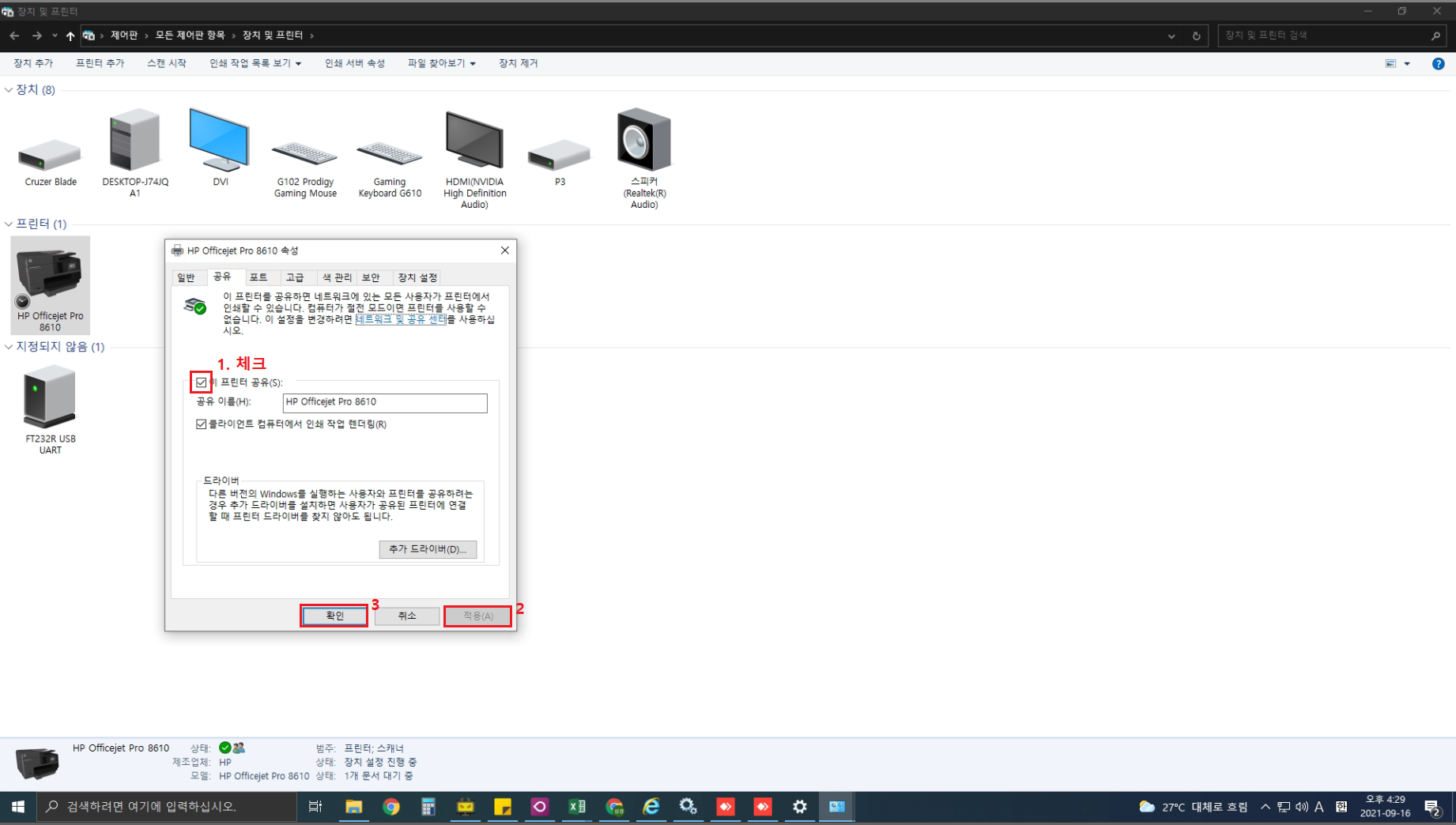
업데이트후 프린트공유가 안되실때에는 순서대로 진행하시면됩니다
업데이트가 아직 활성화되어있거나 이미 받으신분은 아래 1.2 링크를 먼저 진행하시고
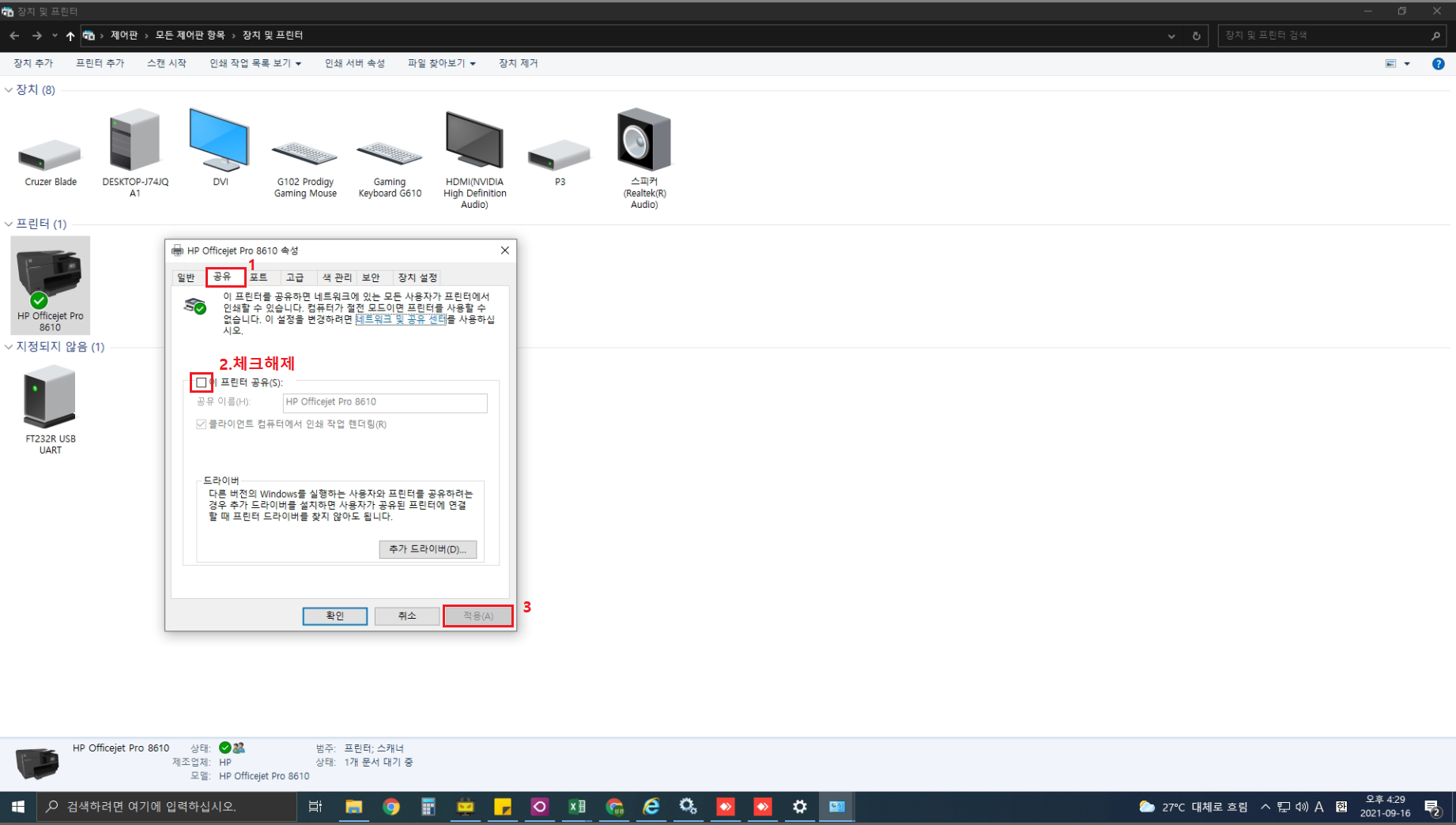
프린터공유 다시잡으세요
1.윈도우 업데이트를 막아주시고
2.이미 업데이트된 파일을 삭제해주시고
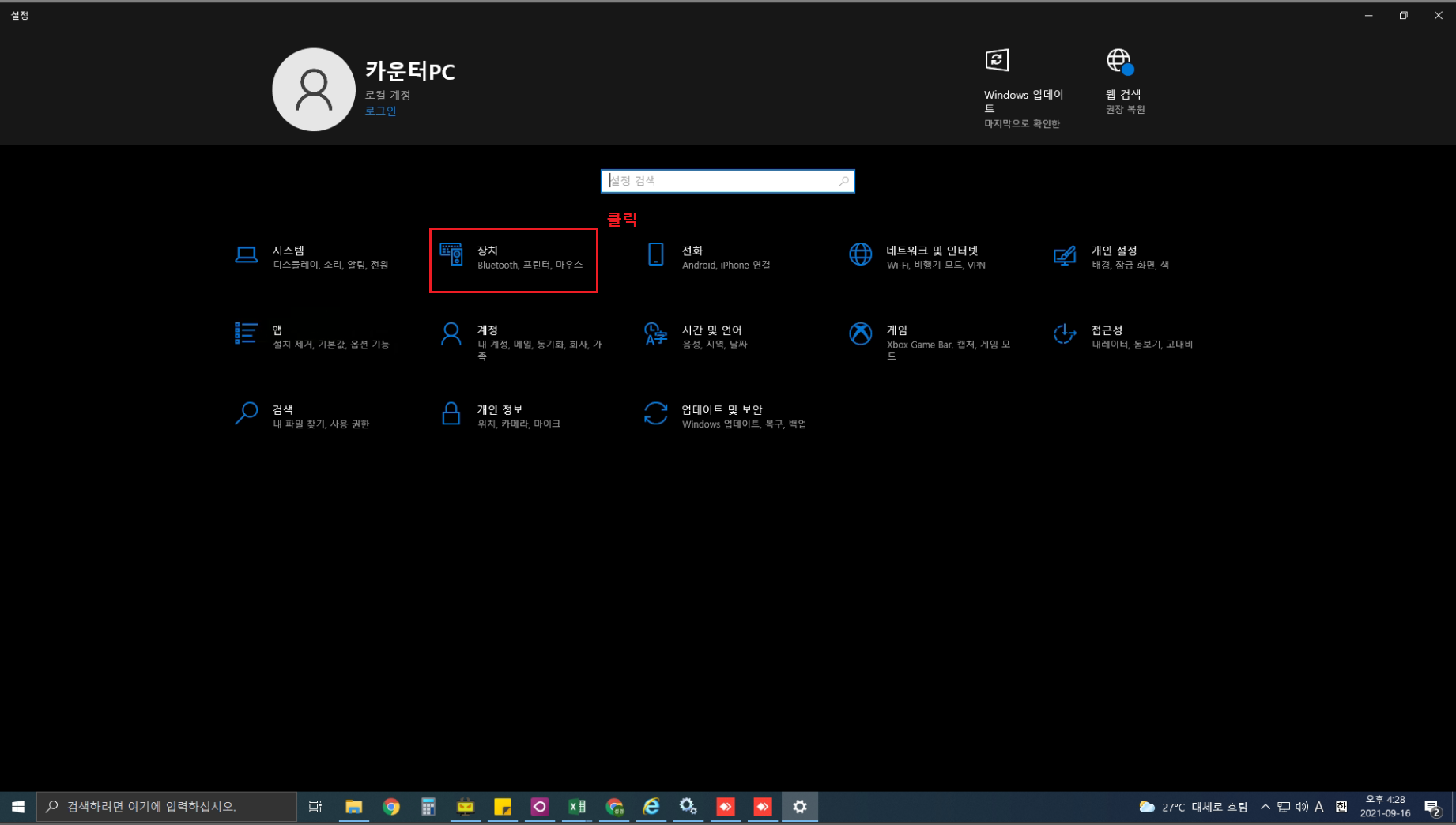
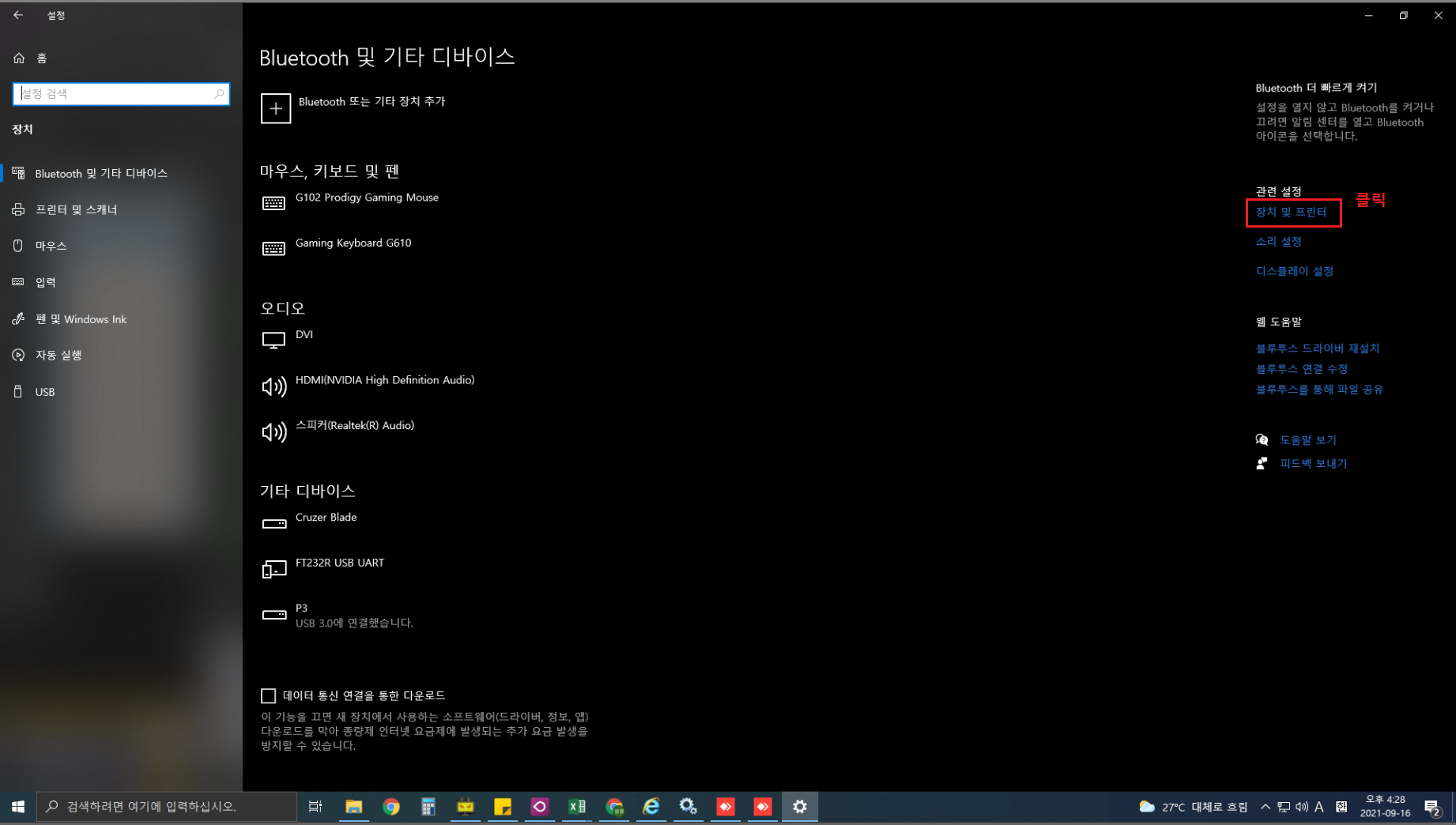
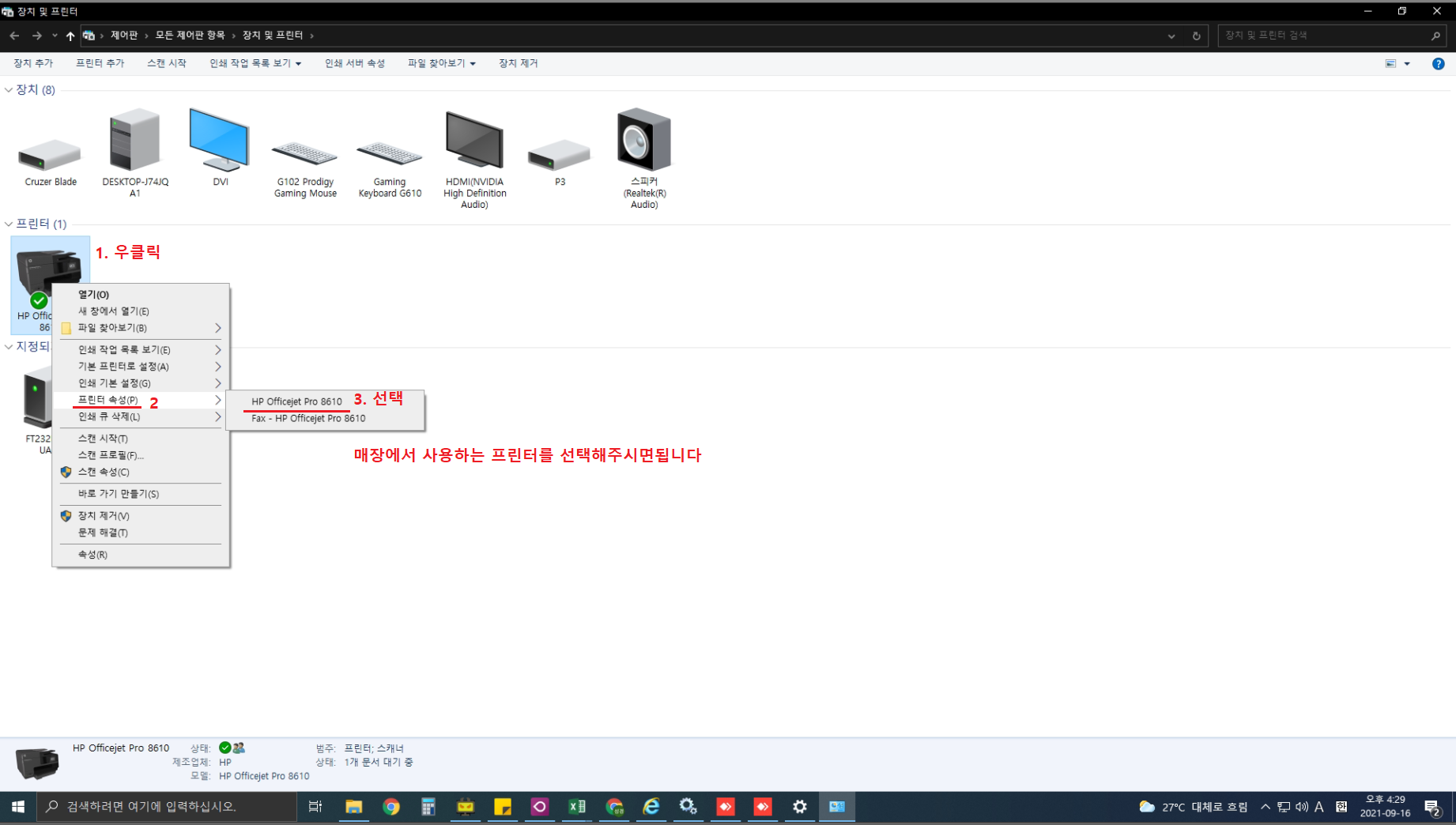
3.프린터공유를 다시 걸면됩니다.
윈도우 자동업데이트 막기
카운터PC에 윈도우 자동업데이트는 권장하지 않습니다. 윈도우업데이트로 발생되는 문제점 프린터 공유풀림, 디펜더 오작동으로 인한 백업파일및 관리프로그램삭제(게토,멀티,피카, 등등)
wk2020.tistory.com
윈도우 업데이트 삭제방법
카운터PC는 업데이트를 안하는게 가장좋겠지만 이미 문제가있는 업데이트를 해버렸을때는 직접 삭제를 해야합니다. 문제가되는 업데이트명을 정확히 알아야합니다 2021년 3월경부터 업데이트되
wk2020.tistory.com
'소트프웨어' 카테고리의 다른 글
| 4. KB5******* 업데이트 제외방법 (0) | 2022.03.11 |
|---|---|
| 디아블로2 레저렉션 윈도우7 실행방법 (0) | 2021.10.05 |
| 그래픽카드 불량테스트 프로그램 (0) | 2021.09.17 |
| 2.윈도우 업데이트 삭제방법 (0) | 2021.09.16 |
| 1.윈도우 자동업데이트 막기 (0) | 2021.09.16 |